
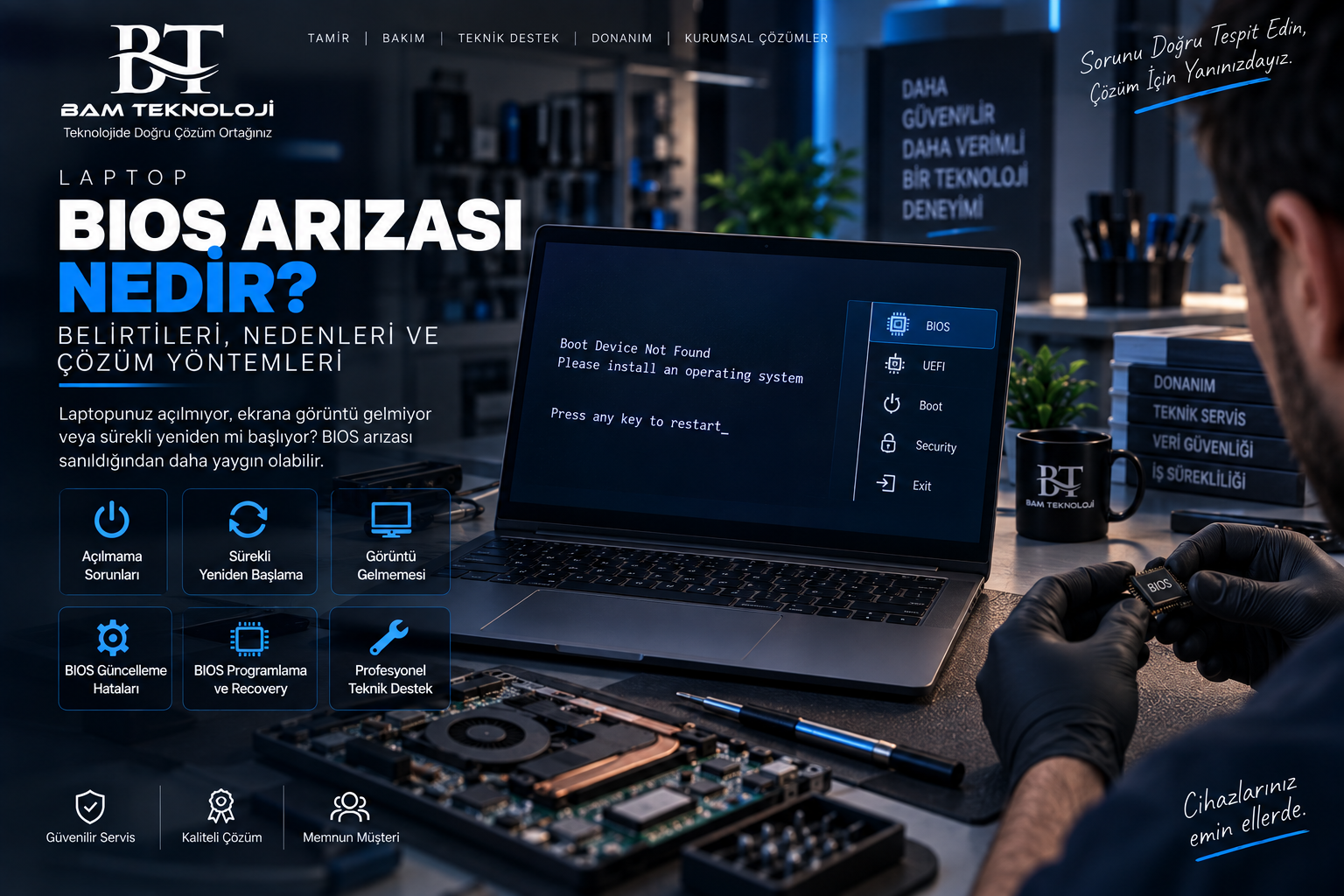
Laptop BIOS Arızası Nedir? Belirtileri, Nedenleri ve Çözüm Yöntemleri
Laptopunuzun güç ışıkları yanıyor, fanları çalışıyor ancak ekrana görüntü gelmiyor mu? Bilgisayar sürekli yeniden mi başlıyor veya üretici logosunda mı kalıyor?
Bu belirtiler bazı durumlarda BIOS/UEFI kaynaklı bir probleme işaret edebilir.
Ancak bilgisayarın görüntü vermemesi veya açılışı tamamlayamaması doğrudan BIOS'un arızalı olduğu anlamına gelmez. RAM, anakart üzerindeki güç devreleri, görüntü sistemi veya farklı donanım bileşenleri de benzer belirtilere neden olabilir.
Bu nedenle doğru yaklaşım, doğrudan BIOS müdahalesi yapmak yerine arızanın kaynağını doğru şekilde belirlemektir.
BAM Teknoloji olarak bu yazımızda BIOS arızasının belirtilerini, nedenlerini, BIOS recovery işlemini ve hangi durumlarda profesyonel teknik destek alınması gerektiğini ele alıyoruz.
BIOS Nedir ve Ne İşe Yarar?
BIOS (Basic Input/Output System) veya günümüzde yaygın olarak kullanılan UEFI, bilgisayarın işletim sistemi başlamadan önce temel donanımlarını başlatan firmware katmanıdır.
Bilgisayarın güç düğmesine bastığınızda işlemci, RAM, depolama ve diğer temel donanımlar belirli bir başlangıç sürecinden geçer.
Bu süreç tamamlandıktan sonra işletim sisteminin başlatılmasına geçilir.
BIOS/UEFI yazılımında ciddi bir problem oluştuğunda bilgisayar elektrik almasına rağmen başlangıç işlemlerini tamamlayamayabilir.
BIOS Arızasının Belirtileri Nelerdir?
BIOS problemleri farklı şekillerde ortaya çıkabilir. En sık karşılaşılan belirtiler arasında güç ışıklarının yanmasına rağmen görüntü gelmemesi, fanların çalışmasına rağmen sistemin açılmaması, sürekli yeniden başlama, üretici logosunda takılma, BIOS güncellemesinden sonra siyah ekran ve BIOS ayarlarının sürekli sıfırlanması bulunur.
Özellikle BIOS güncellemesi sırasında cihaz kapandıysa ve problem hemen sonrasında başladıysa firmware kaynaklı bir sorun ihtimali daha güçlü hale gelir.
Ancak bu belirtilerin hiçbiri tek başına kesin BIOS arızası teşhisi değildir.
Laptop Açılıyor Ama Görüntü Gelmiyorsa BIOS mu Bozulmuştur?
Her zaman değil.
Bu durum BIOS dışında RAM, ekran bağlantıları, grafik birimi, işlemci veya anakart üzerindeki farklı devrelerden kaynaklanabilir.
Dolayısıyla yalnızca “fan dönüyor fakat görüntü yok” belirtisine bakarak BIOS programlamak veya anakart değiştirmek doğru bir yaklaşım değildir.
Profesyonel arıza tespitinde cihazın açılış sürecinin hangi aşamada kaldığı belirlenmeye çalışılır.
Önce Güç Sıfırlaması Denenebilir
Bazı laptoplarda firmware arızasına benzeyen problemler geçici güç yönetimi sorunlarından kaynaklanabilir.
Kullanıcı tarafından uygulanabilecek temel işlemlerden biri cihazı tamamen kapatmak, adaptörü ve bağlı çevre birimlerini çıkarmak ve ardından güç düğmesine yaklaşık 20-30 saniye basılı tutmaktır.
Daha sonra adaptör yeniden bağlanarak cihaz denenebilir.
Bazı üreticiler belirli modeller için ayrıca BIOS Recovery veya EC Reset yöntemleri sunabilir. Böyle bir işlem yapılacaksa internet üzerindeki rastgele yöntemler yerine cihaz üreticisinin ilgili modele ait resmi talimatları takip edilmelidir.
BIOS Güncellemesinden Sonra Laptop Açılmıyorsa Ne Yapılmalı?
BIOS güncellemesi normal şartlarda kontrollü gerçekleştirilen bir işlemdir. Ancak güncelleme sırasında elektrik kesilmesi, cihazın kapanması, yanlış firmware dosyasının kullanılması veya işlemin yarıda kalması firmware içeriğinde probleme neden olabilir.
Böyle bir durumda cihazı tekrar tekrar açmaya çalışmak veya farklı internet sitelerinden bulunan BIOS dosyalarını rastgele denemek yerine öncelikle kullanılan dosyanın cihazın tam modeliyle uyumluluğu kontrol edilmelidir.
Üretici ilgili model için resmi bir BIOS Recovery yöntemi sunuyorsa bu yöntem değerlendirilebilir.
Recovery işlemi sonuç vermiyorsa profesyonel teknik inceleme gerekebilir.
BIOS Recovery Nedir?
BIOS Recovery, bazı bilgisayar üreticilerinin hasar görmüş veya düzgün çalışmayan firmware'i kurtarmak amacıyla sunduğu yöntemdir.
Modele bağlı olarak belirli bir klavye kombinasyonu, USB bellek veya cihaz içerisindeki kurtarma mekanizması kullanılabilir.
Ancak her bilgisayarda aynı yöntem bulunmaz.
Bu nedenle başka bir marka veya modele ait BIOS Recovery yöntemini uygulamak yerine üreticinin cihazınıza özel dokümantasyonu takip edilmelidir.
BIOS Programlama Nedir?
Bazı firmware problemlerinde BIOS belleğinin harici ekipmanlarla okunması ve uygun firmware içeriğinin yeniden yazılması gerekebilir.
Bu işlem basit bir Windows BIOS güncellemesinden farklıdır ve teknik bilgi gerektirir.
Profesyonel müdahalede mevcut BIOS içeriğinin mümkün olduğunda yedeğinin alınması ve cihazın doğru anakart/firmware sürümünün belirlenmesi önemlidir.
Çünkü bazı sistemlerde BIOS içerisinde cihazın donanım yapılandırmasına özgü bilgiler bulunabilir.
Yanlış firmware kullanılması mevcut problemin daha karmaşık hale gelmesine neden olabilir.
BIOS Pili ile BIOS Arızası Aynı Şey midir?
Hayır.
CMOS/RTC pili ile BIOS firmware'i birbirinden farklıdır.
RTC/CMOS pili zayıfladığında bilgisayarın tarih ve saati sıfırlanabilir veya bazı BIOS ayarları unutulabilir.
BIOS firmware'inde ciddi bir problem oluştuğunda ise bilgisayar başlangıç işlemlerini tamamlayamayabilir.
Dolayısıyla saat ve tarih sıfırlanıyor diye doğrudan BIOS programlama yapılması doğru değildir.
BIOS Arızasında Anakart Değişmesi Gerekir mi?
Her BIOS problemi komple anakart değişimi anlamına gelmez.
Problem gerçekten firmware içeriğinden kaynaklanıyorsa ve anakart üzerindeki diğer bileşenlerde ciddi bir donanım arızası bulunmuyorsa bazı durumlarda uygun müdahaleyle anakartın tekrar kullanılabilmesi mümkün olabilir.
Ancak BIOS problemi gibi görünen belirtilerin altında farklı bir elektronik arıza bulunabileceği unutulmamalıdır.
Bu nedenle anakart değişimine karar vermeden önce doğru arıza tespiti yapılması, gereksiz maliyetlerin önüne geçilmesi açısından önemlidir.
BIOS Arızasında Neler Yapılmamalıdır?
Özellikle internetten bulunan rastgele BIOS dosyalarının cihaza yüklenmesi ciddi risk oluşturabilir.
Aynı laptop modelinin bile farklı anakart revizyonları veya donanım yapılandırmaları bulunabilir.
Yanlış veya uyumsuz firmware kullanılması cihazın tamamen açılmamasına veya mevcut problemin büyümesine neden olabilir.
Aynı şekilde yeterli elektronik bilgisi olmadan programlayıcı kullanarak BIOS belleğine müdahale edilmesi önerilmez.
BIOS Güncellemesi Her Zaman Yapılmalı mı?
Yeni BIOS sürümünün yayınlanmış olması, her kullanıcının hemen güncelleme yapması gerektiği anlamına gelmez.
Üretici tarafından yayınlanan güncelleme belirli bir güvenlik problemi, donanım uyumluluğu veya sistem kararlılığı sorununu gideriyorsa güncelleme anlamlı olabilir.
Güncelleme yapılacaksa cihazın güç bağlantısının kesilmemesi ve üreticinin talimatlarının takip edilmesi önemlidir.
BIOS Problemlerinden Korunmak İçin Nelere Dikkat Edilmeli?
BIOS güncellemesi gerçekleştirirken en önemli noktalardan biri doğru firmware dosyasının kullanılmasıdır. Dosya mümkün olduğunca cihaz üreticisinin resmi destek kanalından temin edilmeli ve model uyumluluğu kontrol edilmelidir.
Güncelleme sırasında bilgisayar zorla kapatılmamalı, yeniden başlatılmamalı ve güç bağlantısı kesilmemelidir.
Cihaz sorunsuz çalışıyorsa yalnızca daha yüksek bir sürüm numarası mevcut olduğu için bilinçsiz BIOS güncellemesi yapılmaması da daha güvenli bir yaklaşım olabilir.
Ne Zaman Teknik Servis Desteği Alınmalı?
BIOS güncellemesinin ardından bilgisayar tamamen görüntüsüz kaldıysa, sürekli yeniden başlıyorsa, üretici logosunu geçemiyorsa veya resmi BIOS Recovery işlemi sonuç vermiyorsa teknik destek alınması gerekebilir.
Özellikle anakart seviyesinde ölçüm veya BIOS belleğine doğrudan müdahale gerektiren işlemlerin uygun ekipman ve teknik bilgiyle gerçekleştirilmesi önemlidir.
BIOS ve Anakart Arızalarında BAM Teknoloji
BAM Teknoloji olarak laptop ve notebooklarda karşılaşılan açılmama, görüntü vermeme, BIOS/UEFI ve anakart kaynaklı olabilecek problemlerde öncelikle doğru arıza tespitinin önemini benimsiyoruz.
Amaç, yalnızca belirtilere bakarak gereksiz parça değişimine yönelmek yerine problemin gerçek kaynağının belirlenmesi ve cihazın durumuna uygun çözümün değerlendirilmesidir.
Laptopunuz güç almasına rağmen açılmıyor, BIOS güncellemesinden sonra görüntü vermiyor veya açılış sırasında sürekli yeniden başlıyorsa BAM Teknoloji ile iletişime geçerek teknik destek ve arıza tespiti hakkında bilgi alabilirsiniz.
 Kurumsal Satış
 IT Bakım Anlaşması
 Penetrasyon Testi
 Proje Kurulum ve Yönetimi
 Lisanslama Çözümlerimiz
